

Karttatyökalujen avulla voit muun lisätä kartalle omia kohteita ja tallentaa valitsemasi karttatasot näkymänä seuraavaa kertaa varten, tallentaa kartan kuvatiedostoksi tai luoda muille jaettavan linkin karttanäkymään.
Katso video karttanäkymän luomisesta ja tallentamisesta Paikkatietoikkunassa.
Karttatyökalut löydät pääasiassa Paikkatietoikkunan vasemman reunan sivupalkista. Paikkatietoikkunan käyttöliittymän oikeasta reunasta löydät toiminnot: Paikanna, Koordinaattityökalu sekä Palauta pohjoinen ylös.
Palaa Paikkatietoikkunan käyttöohjeet -sivulle.
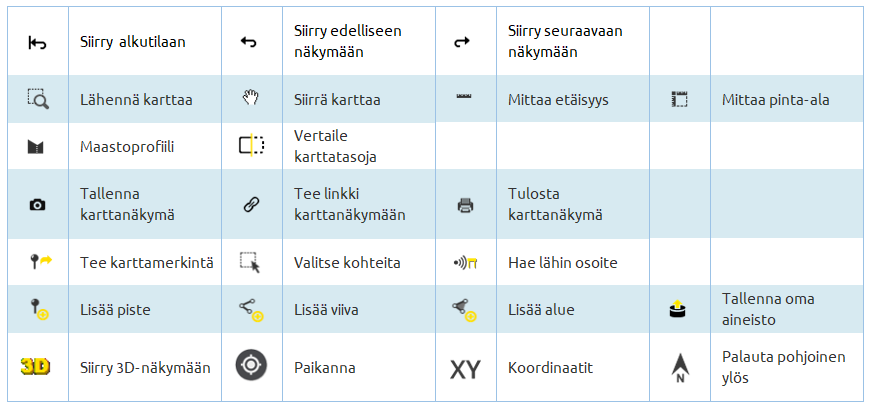
Kuva 1. Käytettävissä olevat työkalut.
Siirry karttanäkymien välillä
Siirry oletusnäkymään, edelliseen näkymään tai seuraavaan näkymään klikkaamalla vastaavaa nuolelta näyttävää työkalua.
Oletusnäkymä on karttanäkymä, joka on auki tullessasi karttapalveluun.
Lähennä tai loitonna karttaa
Klikkaa "Lähennä karttaa"-työkalua ja rajaa hiirellä alue, jonka haluat näyttää kartalla.
Voit zoomata myös seuraavilla tavoin:
- Kaksoisklikkaa pistettä kartalla. Karttaa lähennetään, ja se keskitetään valittuun pisteeseen.
- Pyöritä hiiren rullaa.
Sopivan mittakaavan voit valita seuraavilla tavoilla:
- Vaihda mittakaavaa klikkaamalla mittakaavasäätimen asteikkoa kartan oikeassa yläkulmassa.
- Siirrä mittakaavajanalla olevaa säädintä raahaamalla sitä hiirellä haluamallesi mittakaavalle.
- Lähennä karttaa mittakaavasäätimen (+)-painikkeella ja loitonna (-)-painikkeella.
- Lähennä karttaa näppäimistön (+)-näppäimellä ja loitonna (-)-näppäimellä.
Karttanäkymän etäisyyksiä selventävä mittakaavajana on näkyvissä karttanäkymän vasemmassa alakulmassa.
Siirrä karttaa
Siirrä karttaa jollakin seuraavista tavoista:
- Valitse "Siirrä karttaa"-työkalu ja raahaa karttaa hiirellä.
- Käytä näppäimistön nuolinäppäimiä.
- Keskitä omaan sijaintiin klikkaamalla Paikanna-työkalua.
Näet kartan keskipisteen koordinaatit ja koordinaattijärjestelmän tiedot klikkaamalla mittakaavasäätimen alapuolella olevaa Koordinaatit-työkalua.
Mittaa etäisyys
- Valitse "Mittaa etäisyys" -työkalu
- Klikkaa viivan alkupistettä ja mahdollisia taitepisteitä. Jos haluat mitata vapaamuotoisen viivan, pidä Shift-näppäin ja hiiren vasen painike pohjassa.
- Kaksoisklikkaa viivan päätepistettä.
- Lue etäisyys aukeavasta ikkunasta.
Mittaa pinta-ala
- Valitse "Mittaa pinta-ala" -työkalu
- Piirrä alueen rajat klikkaamalla haluamasi alueen kulmapisteitä. Jos haluat mitata vapaamuotoisen alueen, pidä Shift-näppäin ja hiiren vasen painike pohjassa.
- Kaksoisklikkaa lopuksi viimeistä kulmaa.
- Lue pinta-ala aukeavasta ikkunasta.
Katso ohjevideo kiinteistön pinta-alan mittaamisesta Paikkatietoikkunassa.
Maastoprofiili
Maastoprofiili-työkalu näyttää piirtämällesi viivalle maaston korkeusprofiilin, joka lasketaan Maanmittauslaitoksen korkeusmallin perusteella. Työkalun esittämät korkeudet ovat N2000-korkeusjärjestelmän mukaisia. Korkeudet perustuvat Maanmittauslaitoksen korkeusmalliin, jonka ruutukoko on 2 m x 2 m. Alueilta, joilta korkeusmalli 2 m ei ole saatavilla, käytetään 10 m x 10 m ruutukoon korkeusmallia. Lisätietoja: https://www.maanmittauslaitos.fi/maastotiedonkeruu.
Katso video-ohje.
- Klikkaa Maastoprofiili-työkalua aloittaaksesi viivan piirron
- Piirrä viiva klikkaamalla viivan alkupistettä ja taitepisteitä
- Lopeta viivan piirto kaksoisklikkaamalla.
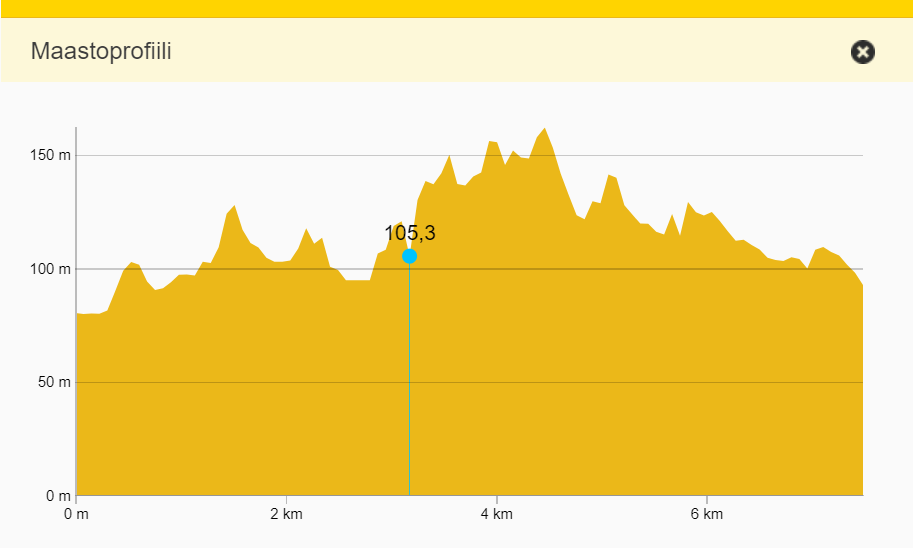 Tämän jälkeen korkeusprofiili lasketaan ja piirretään. Liikuttamalla hiiren kursoria korkeusprofiilin päällä voit korostaa kyseisen kohdan kartalla.
Voit muokata viivaa myös piirtämisen jälkeen: vie hiiren kursori viivan päälle ja vedä viivaa haluamaasi muotoon.
Huomaa, että oletuksena maastoprofiilin pohjataso on merenpinta (0 mpy). Voit kuitenkin rajata maastoprofiilia alkamaan vaikka 200 metristä: vie hiiren kursori kuvan päälle ja hiiren vasen painike alhaalla vedä halutusta pohjatasosta aloittaen ylöspäin.
Vertaile karttatasoja
Karttatasojen vertailu -työkalulla, eli tuttavallisemmin "swiippauksella", voit verrata ylintä karttatasoa alempiin karttatasoihin. Voit tarkistaa ja vaihtaa ylimmän karttatason Karttatasot-valikon "Valitut tasot" -välilehdellä.
Ota työkalu käyttöön klikkaamalla kuvaketta. Vasemmalla puolella näkyy nyt ylin karttataso ja oikealla muut karttatasot ylintä lukuun ottamatta. Voit liikuttaa jakoviivaa siirtämällä sitä hiirellä. Jos ylin karttataso on läpinäkyvä, sen taustalla näkyvät myös muut karttatasot.
Jos ylimmällä karttatasolla on vain vähän kohteita tai kohteita on vain maantieteellisesti pienellä alueella, vasemmalla ja oikealla puolella ei ole havaittavissa eroa. Tarkista, että olet valinnut ylimmäksi karttatasoksi haluamasi karttatason, ja että karttatasolla on kohteita karttanäkymän mukaisella alueella. Voit vaihtaa karttatasoa Valitut tasot -välilehdellä.
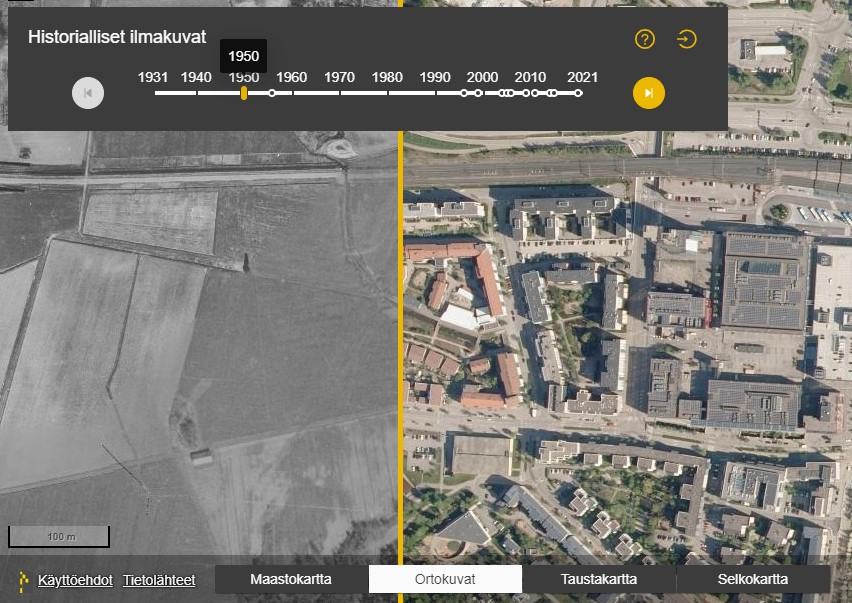
Vinkki: Valitse historialliset ilmakuvat ylimmäksi karttatasoksi ja taustakartaksi ortokuvat. Näin voit vertailla vanhaa ilmakuvaa nykytilanteeseen.
Tallenna karttanäkymä
Kirjautuneena käyttäjänä voit tallentaa karttanäkymän myöhemmin käytettäväksi.
- Klikkaa "Tallenna karttanäkymä" -työkalua.
- Anna näkymälle nimi ja kuvaus. Nimi on pakollinen tieto.
- Klikkaa Tallenna-painiketta.
Katso video karttanäkymän luomisesta ja tallentamisesta Paikkatietoikkunassa.
Tallennetut karttanäkymät löytyvät "Omat tiedot" -valikosta Karttanäkymät -välilehdeltä.
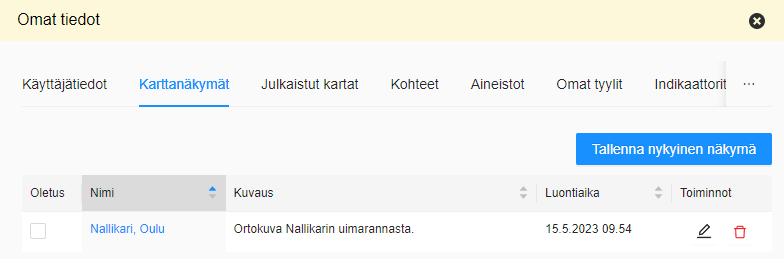
Välilehden kautta voit:
- avata aiemmin tallentamasi karttanäkymän
- muokata karttanäkymän tietoja
- poistaa karttanäkymän.
Tee linkki karttanäkymään
Tee linkki karttanäkymään ja lähetä se eteenpäin:
- Valitse Tee linkki karttanäkymään -työkalu.
- Kopioi linkki avautuvasta ikkunasta CTRL-C -näppäinyhdistelmällä.
- Liitä teksti esimerkiksi sähköpostiin CTRL-V -näppäinyhdistelmällä.
Jos haluat käyttää jaettavassa karttanäkymässä omia karttatasojasi, sinun on ensin saatava karttataso julkiseksi. Tämä onnistuu luomalla siitä karttajulkaisu (katso ohje tästä). Jos myöhemmin asetat karttatason tilan yksityiseksi, se ei näy enää linkin kautta jaetussa karttanäkymässäkään.
Tulosta karttanäkymä
Tulosta nykyinen karttanäkymä PNG-kuvaksi tai PDF-tiedostoksi:
- Valitse Tulosta-työkalu.
- Valitse tulosteelle koko ja suunta.
- Valitse lisäasetuksista, tehdäänkö tulosteesta PNG-kuva vai PDF-dokumentti.
- Anna lisäasetuksissa kartalle kuvaava otsikko.
- Valitse, näytetäänkö tulosteessa mittakaava tai päivämäärä.
- Paina Tulosta -painiketta.
Näet tulosteen kattavuusalueen esikatselukuvassa. Esikatselukuvassa ei näytetä kaikkia karttatasoja. Kartalle laitettava otsikko, mittakaava ja päivämäärä ovat valittavissa vain PDF-dokumentille.
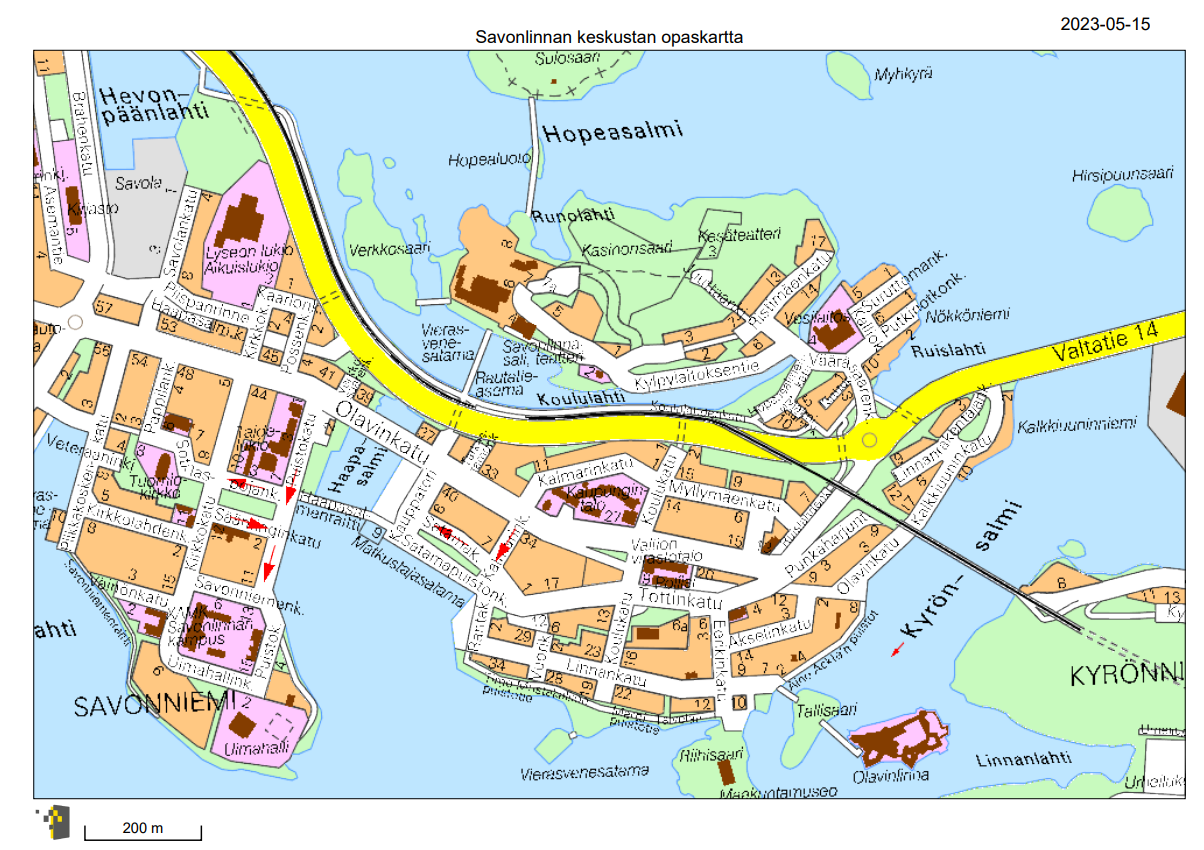
Kuva 2. Esimerkkikuva karttanäkymän tulosteesta.
Tee karttamerkintä
Karttamerkinnän tarkoitus on, että kirjautumatonkin käyttäjä voi tehdä merkinnän kartalle. Käyttäjä voi näin merkitä kohteen karttanäkymään tai vaikkapa jakaa kohteen sijainnin linkkityökalun avulla toiselle käyttäjälle. Karttamerkintä on aina väliaikainen, ja sitä ei tallenneta toisin kuin omia kohteita. Jos haluat luoda pysyvän oman kohteen, kirjaudu sisään ja luo kohde "Omat kohteet" -työkalulla. Omat kohteet löydät jälkikäteen "Omat tiedot" -välilehdeltä.
Lisää karttamerkintä pisteenä:
- Valitse "Tee Karttamerkintä" -työkalu.
- Klikkaa haluamaasi pistettä kartalla.
- Määrittele merkinnälle symboli, koko ja väri.
- Anna teksti, joka näytetään merkinnän vieressä.
- Paina Tallenna-painiketta.
Voit poistaa kaikki tekemäsi karttamerkinnät valitsemalla Karttamerkintä-työkalun ja painamalla "Poista kaikki karttamerkinnät" -painiketta.
Valitse kohteita
Voit valita kohteita kohdetietoja sisältäviltä karttatasoilta eli vektoriaineistosta. Ne saat näkyviin valitsemalla Karttatasot-valikosta ”Näytä vektoritasot”. Voit valita kohteet kohdetietotaulukosta tai kartalta. Valittuasi karttatason saat kohdetietotaulukon näkyviin klikkaamalla ”Kohdetiedot” mittakaavasäätimen alapuolella.
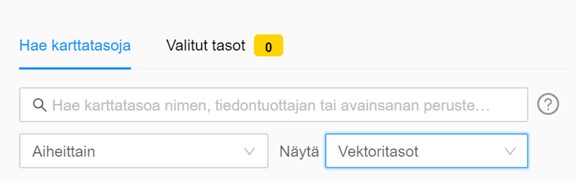
Voit valita useita kohteita kartalta "Valitse kohteita" -työkalulla:
- Valitse, millä kuviolla haluat rajata kohteet.
- Valitse, haluatko valita kohteita ainoastaan päällimmäiseltä karttatasolta vai kaikilta avoinna olevilta karttatasoilta.
- Piirrä valitsemasi kuvio:
- Piste: Klikkaa haluamaasi sijaintia kartalla. Valintaan otetaan mukaan kaikki kohteet, joiden kohdalla piirtämäsi piste sijaitsee.
- Viiva: Klikkaa viivan alku- ja taitepisteitä. Lopuksi kaksoisklikkaa viivan päätepistettä. Vapaamuotoisen viivan piirtämiseksi pidä Shift-näppäin ja hiiren vasen painike pohjassa piirtämisen ajan. Valintaan otetaan mukaan kaikki kohteet, joiden aluetta piirtämäsi viiva leikkaa.
- Alue: Klikkaa reunaviivan taitepisteitä. Lopuksi kaksoisklikkaa yhtä taitepisteistä. Vapaamuotoisen alueen piirtämiseksi pidä Shift-näppäin ja hiiren vasen painike pohjassa piirtämisen ajan. Valintaan otetaan mukaan kaikki kohteet, joiden aluetta piirtämäsi alue leikkaa.
- Suorakulmio: Klikkaa hiiren vasemmalla painikkeella kerran. Vedä tämän jälkeen syntynyttä suorakulmiota niin suureksi kuin haluat. Voit myös kääntää kuviota eri kulmiin. Lopuksi klikkaa kerran hiiren vasemmalla painikkeella. Valintaan otetaan mukaan kaikki kohteet, joiden aluetta piirtämäsi suorakulmio leikkaa.
- Ympyrä: Klikkaa kerran hiiren vasemmalla painikkeella. Vedä tämän jälkeen ympyrän reunaa ulospäin niin suureksi kuin haluat. Lopuksi klikkaa kerran hiiren vasemmalla painikkeella aktivoidaksesi valinnan. Valintaan otetaan mukaan kaikki kohteet, joiden aluetta piirtämäsi ympyrä leikkaa.
Kuvion rajaamat kohteet korostuvat kartalla ja Kohdetiedot-taulukossa. Kohdetiedot-taulukon löydät karttaikkunan oikeassa laidassa. Valitut kohteet löydät helpoiten, kun klikkaat aktiiviseksi Näytä valitut ensin-toiminnon.
Hae lähin osoite
Klikkaa haluamaasi pistettä kartalla. Avautuvassa ikkunassa ikkunassa näytetään pisteen koordinaatit ja TM35-karttalehtijaon mukainen karttalehti sekä kaksi lähintä osoitetta koordinaatteineen. Koordinaatit ovat ETRS-TM35FIN-koordinaatijärjestelmässä - ensin itäkoordinaatti (E) ja sitten pohjoiskoordinaatti (N).
Lisää kohde
Voit tallentaa kohteen aiemmin tallentamaasi aineistoon tai luoda uuden aineiston. Tallentamasi aineistot löytyvät Omat tiedot -osion Aineistot-välilehdeltä. Kohteen lisääminen onnistuu joko Lisää kohde -työkalulla tai muokkaamalla aineistoa Aineistot-välilehden Muokkaa-toiminnolla.
Lisää kohde
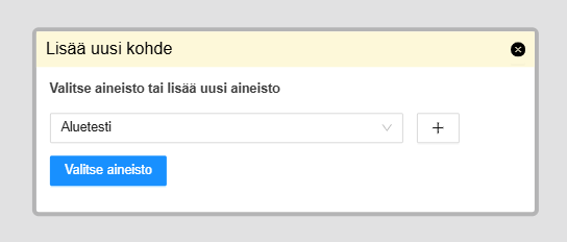
- Valitse ”Lisää kohde”-työkalu.
- Valitse avautuvasta ikkunasta aineisto, johon haluat lisätä kohteen:
- Luo uusi aineisto: Paina (+)-painiketta ja jatka Luo uusi aineisto -ohjeen mukaisesti.
- Valitse aineisto: Valitse haluamasi aineisto alasvetovalikosta, paina ”Valitse aineisto”.
- Täytä kohteen attribuuttien tiedot
- Piirrä kohde kartalle ja klikkaa lopuksi "Lopeta piirtäminen". Jos haluat hylätä tekemäsi muutokset, klikkaa "Palauta alkuperäinen arvo".
- Piste: Klikkaa pistettä kartalla. Voit piirtää kerralla vain yhden pisteen.
- Viiva: Klikkaa viivan taitepisteitä. Lopeta piirtäminen kaksoisklikkaamalla päätepistettä.
- Alue: Klikkaa alueen kulmapisteitä. Lopeta piirtäminen kaksoisklikkaamalla viimeistä kulmapistettä.
- Lopuksi klikkaa "Tallenna". Kohde tallennetaan alussa valitsemaasi aineistoon.
Muokkaa kohdetta
- Klikkaa kohdetta kartalla.
- Valitse avautuvasta ikkunasta "Muokkaa kohdetta".
- Päivitä kohteen tietoja tai geometriaa.
- Tallenna muutokset.
Jos haluat poistaa kohteen, klikkaa kohdetta kartalla ja valitse "Poista kohde".
Luo uusi aineisto
Voit luoda aineiston kahdella tavalla:
- Avaa Lisää kohde -työkalu ja klikkaa (+)-painiketta.
- Avaa Aineistot-välilehti Omat tiedot -osiossa ja klikkaa "Uusi aineisto".
Muokkaa aineiston tietoja
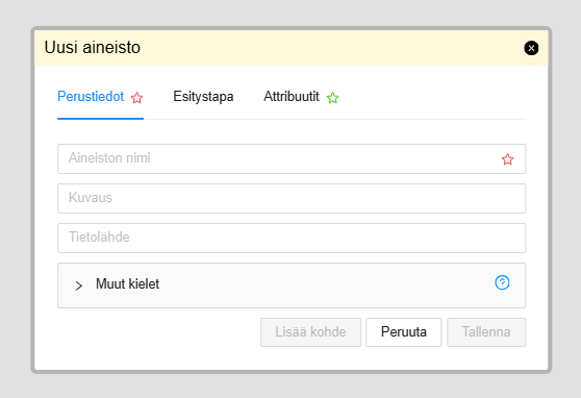
Avautuvassa "Uusi aineisto"-ikkunassa aineiston tiedot on jaettu kolmelle välilehdelle:
- Perustiedot: Määrittele aineistolle nimi, kuvaus ja tietolähde.
- Aineiston nimi on ainoa pakollinen tieto.
- Voit antaa tiedot käyttöliittymän eri kielillä.
- Esitystapa: Määrittele pisteille, viivoille ja alueille esitystapa.
- Esitystapa on sama kaikilla aineiston kohteilla.
- Attribuutit: Määrittele kohteille attribuutit.
- Jos ainoa tarvitsemasi attribuutti on nimi, sinun ei tarvitse tehdä muutoksia tälle välilehdelle.
- Voit määrittää attribuuteille nimen, tyypin ja esitystavan.
- Voit antaa nimen käyttöliittymän eri kielillä.
- Esitystapa (ratas-ikoni) kannattaa määritellä ainoastaan tekstityyppisille attribuuteille.
- Voit piilottaa attribuutteja käyttäjältä (silmä-ikoni) tai vaihtaa niiden järjestystä (nuoli-ikoni).
- Voit poistaa attribuutin (roskakori-ikoni), jos aineistoon ei ole vielä tallennettu kohteita.
Lisää attribuutti
Määrittele attribuutille:
- Nimi: Nimessä voi olla ainoastaan kirjaimia ja numeroita, ja siinä ei voi olla kirjaimia å, ä ja ö.
- Tyyppi: Oletusarvoisesti tyyppi on teksti. Tyyppi vaikuttaa siihen, miten attribuutin arvo määritellään käyttöliittymässä.
Lopuksi klikkaa "Lisää kohde".
Huom! Voit lisätä attribuutteja vain, jos aineistoon ei ole vielä tallennettu kohteita.
Tuo omia aineistoja
Kirjautuneena käyttäjänä voit tuoda oman aineistosi karttatasoksi Paikkatietoikkunaan:
- Valitse "Omien aineistojen tuonti" -työkalu.
- Valitse tiedosto koneeltasi. Tiedoston on oltava shp-, gpx-, gpkg-, kml- tai mif/mid-tiedostomuodossa ja zip-pakattuna. Zip-tiedosto saa sisältää vain yhden karttatason ja sen maksimikoko on 15 Mt. Purettuna tiedoston koko saa olla korkeintaan 225 Mt.
- Anna aineistolle nimi, kuvaus, tietolähde sekä tyylimäärittelyt eri tyyppisille kohteille.
- Klikkaa "Tuo aineisto" -painiketta.
Löydät tuomasi aineiston "Omat tiedot" -valikon Aineistot-välilehden kautta. Karttataso ei näy muille käyttäjille.
Paikanna
Paikanna-työkalulla voit keskittää karttanäkymän omaan sijaintiisi, jos olet sallinut Paikkatietoikkunan selvittää sijaintisi. Työkalu löytyy karttanäkymän oikeasta laidasta mittakaavasäätimen alta.
Koordinaatit
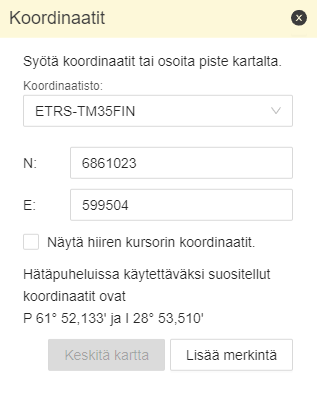 Koordinaattityökalu löytyy karttanäkymän oikeasta laidasta mittakaavasäätimen alta.
Työkalu näyttää oletuksena karttanäkymän keskipisteen ETRS-TM35FIN -tasokoordinaatit sekä hätäpuheluissa suositeltavat maantieteelliset WGS84-koordinaatit. Valitsemalla koordinaatistoksi "ETRS89 maantieteelliset (~WGS84)" näet maantieteelliset koordinaatit myös muodossa desimaaleina (esim. "Lat: 66.50558, Lon: 25.72545").
Koordinaattityökalulla voit lisäksi:
- Klikata pistettä kartalla, jolloin näet kyseisen pisteen koordinaatit.
- Syöttää koordinaatit ja keskittää kartan niiden mukaiseen pisteeseen.
- Klikata valintaruudun "Näytä hiiren kursorin koordinaatit", jolloin koordinaatit vaihtuvat hiiren liikkeen mukaan.
- Lisätä kartalle merkinnän koordinaattien mukaiseen pisteeseen "Lisää merkintä"-painikkeella. Merkinnät saa poistettua kartalta valitsemalla vasemmalta alhaalta Tee karttamerkintä, Poista kaikki merkinnät.
- Valita pudotusvalikosta koordinaatiston, jossa haluat nähdä koordinaatit.
- Muuntaa syöttämiäsi koordinaatteja. Tämä onnistuu valitsemalla ensin lähtökoordinaatisto pudotusvalikosta, syöttämällä koordinaatit kyseisessä muodossa ja vaihtamalla sitten koordinaatisto pudotusvalikosta siihen, johon haluat muuntaa.
Palauta pohjoinen ylös
Karttaa voit pyörittää painamalla ALT- ja SHIFT-näppäimen pohjaan ja raahaamalla samalla karttaa hiirellä. Voit palauttaa kartan oletusasentoon, eli karttapohjoinen ylös, oikean laidan kompassinuolipainikkeesta.