
Med hjälp av kartverktygen kan du bland annat lägga till egna objekt på kartan och spara de kartlager du har valt som en vy för senare användning. Du kan också spara kartan som bildfil eller skapa en länk som du kan dela med dig till andra.
Se videon om hur du kan skapa och spara kartvyn i Paikkatietoikkuna (på finska).
Kartverktygen hittar du huvudsakligen i sidopanelen på vänster sida i Paikkatietoikkuna. På höger sida finns funktionerna Lokalisera, Koordinatverktyg samt Återställ nord upp.
Återvänd till webbsidan "Bruksanvisningar för Geodataportalen Paikkatietoikkuna".
 |
Gå tillbaka till standardvyn |  |
Gå tillbaka till föregående vy |  |
Gå till följande vy | ||
 |
Zooma in kartvyn |  |
Panorera kartvyn |  |
Mät avståndet |  |
Mät arealen |
 |
Spara kartvyn |  |
Gör en länk till kartvyn |  |
Skriv ut kartvyn | ||
 |
Terränghöjdsprofil | ||||||
 |
Lägg en kartmarkör på kartan |  |
Välja objekt på kartan |  |
Hämta närmaste adress | ||
 |
Lägg en punkt på kartan |
 |
Lägg en linje på kartan |
 |
Lägg ett område på kartan |
 |
Spara ditt eget datamaterial |
 |
Lokalisera |  |
Koordinater |  |
Tillåt kartrotation |
Flytta dig mellan olika kartvyer
Gå till standardvyn, den föregående vyn eller den följande vyn genom att klicka på motsvarande verktyg. Standardvyn är den kartvy som visas när du först öppnar karttjänsten. Du kan också gå till standardvyn genom att klicka på knappen i mitten av panoreringspilarna.
Zooma in eller ut på kartan
Klicka på verktyget "Zooma in på kartan" och med musen avgränsa det område som du vill visa på kartan.
Du kan även zooma in på följande sätt:
- Dubbelklicka på en punkt på kartan. Du zoomar in på kartan och den centreras på den valda punkten.
- Rulla med musrullen.
Du kan välja en lämplig skala på följande sätt:
- Välj skalan med hjälp av skalverktyget. Flytta på cirkeln som anger skalan genom att klicka och dra den med musen.
- Zooma in på kartan genom att klicka på (+) och zooma ut genom att klicka på (-).
- Zooma in på kartan på tangentbordet med (+) och zooma ut med (-).
Skalstickan som anger avstånd på kartan visas nere till vänster på kartvyn.
Panorera kartvyn
Du kan panorera kartvyn på följande sätt:
- Välj verktyget "Panorera kartvyn" och flytta på kartan med musen.
- Klicka på panoreringspilarna uppe till höger.
- Använd piltangenterna på tangentbordet.
Under skalverktyget visas koordinaterna för kartans mittpunkt och uppgifter om referenssystemet för koordinater.
Mät avståndet
Välj verktyget Mät avståndet och mät avståndet så här:
- Klicka på linjens startpunkt och brytningspunkter.
- Dubbelklicka på linjens slutpunkt.
- Läs avståndet från fönstret som öppnas.
Mät arealen
Välj verktyget Mät arealen och mät arealen så här:
- Rita områdets omkretslinje genom att klicka på dess hörn.
- Avsluta genom att dubbelklicka på det sista hörnet.
- Läs arealen från fönstret som öppnas.
Spara kartvyn
Som inloggad användare kan du spara en kartvy för senare användning:
- Klicka på verktyget "Spara kartvyn".
- Ange ett namn och en beskrivning för vyn. Namnet är obligatorisk.
- Klicka på knappen "Spara".
Sparade kartvyer finns i menyn Mina uppgifter under fliken Kartvyer. Via fliken kan du:
- öppna en tidigare sparat kartvy
- ändra på kartvyns uppgifter
- ta bort kartvyn.
Se videon om hur du kan skapa och spara kartvyn i Paikkatietoikkuna (på finska).
Gör en länk till kartvyn
Gör en länk till kartvyn och skicka den till någon annan:
- Välj verktyget Gör en länk till kartvyn.
- Kopiera länken från fönstret som öppnas med tangentkombinationen CTRL+C.
- Klistra texten t.ex. i ett e-brev med tangentkombinationen CTRL+V.
Skriv ut kartvyn
Skriv ut den nuvarande kartvyn som en PNG-bild eller en PDF-fil.
- Välj verktyget Skriv ut.
- I fönstret som öppnas, klicka på knappen Fortsätt.
- Välj utskriftens storlek och riktning (liggande eller stående).
- Från tilläggsinställningarna välj utskriftens form, PNG-bild eller PDF-dokument.
- I tilläggsinställningarna, ge kartan en beskrivande rubrik.
- Välj om tjänstens logotyp, skala eller datum ska visas på utskriften.
- Klicka på knappen Skriv ut.
Utskriften visas i täckningsområdets förhandsgranskningsvy. I förhandsgranskningsvyn visas inte alla kartlager.
Lägg en kartmarkör på kartan
Lägg en kartmarkör i form av en punkt på följande sätt:
- Välj verktyget Lägg en kartmarkör på kartan.
- Klicka på den punkt du önskar markera på kartan.
- Definiera markeringens symbol, storlek och färg.
- Skriv den text som visas bredvid markeringen.
- Klicka på knappen "Spara som min plats".
Du kan ta bort alla markeringar som du lagt på kartan genom att välja kartmarkörverktyget och klicka på knappen Ta bort alla markörer.
Välja objekt på kartan
Du kan välja objekt på kartlager som innehåller objektuppgifter. Du kan välja att visa dessa lager genom att klicka på knappen Vektorlager i menyn Kartlager.
Välj objekt genom att avgränsa dem med en figur som du ritar på kartan:
1. Välj verktyget Välj objekt.
2. Välj med vilken figur du vill avgränsa objekt.
3. Välj även om du vill välja objekt från alla öppna kartlager eller endast från det översta lagret.
4. Rita en figur.
5. Objekt som figuren avgränsar framhävs på kartan och i tabellen Objektuppgifter.
Du kan välja följande figurer:
• Punkt: Klicka på en plats du önskar markera på kartan. I valet ingår alla objekt på vilka punkten ligger.
• Linje: Klicka på linjens startpunkt och brytningspunkter. Till slut, dubbelklicka på linjens slutpunkt. I valet tas alla objekt med som den linje du ritat skär.
• Område: Klicka på kantlinjens brytningspunkter. Till slut, dubbelklicka på en av brytningspunkterna. I valet tas alla objekt med som det område du ritat skär.
• Rektangel: Tryck ner den vänstra musknappen i ett av rektangelns hörn och dra muspekaren till det motsatta hörnet. Till slut, släpp musknappen. I valet tas alla objekt med som den cirkel du ritat skär.
• Cirkel: Tryck ner den vänstra musknappen i cirkelns mittpunkt och dra åt något håll, då blir cirkeln större. Till slut, släpp musknappen. I valet tas alla objekt med som den cirkel du ritat skär.
Hämta närmaste adress
Klicka på på den punkt du önskar på kartan. Uppgifter om den närmaste adressen visas i fönsret som öppnas på kartan.
Lägg till objekt
Du kan lägga till ett objekt i en datamängd som du har skapat tidigare eller skapa en ny datamängd. Dina sparade datamängder finns på fliken Datamängder under Mina uppgifter.
Du kan lägga till ett objekt antingen med verktyget Lägg till objekt eller genom att välja Redigera för en datamängd på fliken Datamängder.
Lägg till objekt
- Välj verktyget Lägg till objekt.
- Välj den datamängd som du vill lägga till objektet i:
- Skapa en ny datamängd: Klicka på knappen (+) och följ anvisningarna under Skapa en ny datamängd.
- Välj datamängd: Välj en datamängd i rullgardinsmenyn och klicka på Välj datamängd.
- Fyll i objektets attributuppgifter.
- Rita objektet på kartan och klicka sedan på Avsluta ritningen. Om du vill ångra dina ändringar klickar du på Återställ ursprungligt värde.
- Punkt: Klicka på önskad plats på kartan. Du kan endast rita en punkt åt gången.
- Linje: Klicka på linjens brytpunkter. Avsluta ritningen genom att dubbelklicka på slutpunkten.
- Område: Klicka på områdets hörnpunkter. Avsluta ritningen genom att dubbelklicka på den sista hörnpunkten.
- Klicka till sist på Spara. Objektet sparas i den datamängd som du valde i början.
Redigera objekt
- Klicka på objektet på kartan.
- Välj Redigera objekt i fönstret som öppnas.
- Uppdatera objektets uppgifter eller geometri.
- Spara ändringarna.
Om du vill ta bort objektet klickar du på objektet på kartan och väljer Ta bort objekt.
Skapa en ny datamängd
Du kan skapa en datamängd på två sätt:
- Öppna verktyget Lägg till objekt och klicka på knappen (+).
- Öppna fliken Datamängder under Mina uppgifter och klicka på Ny datamängd.
Redigera datamängdens uppgifter
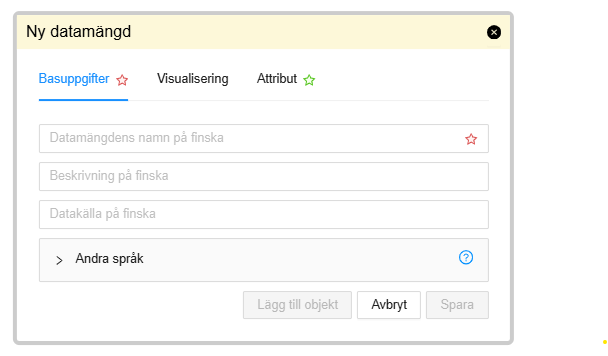
I fönstret Ny datamängd är uppgifterna indelade i tre flikar:
- Grunduppgifter
- Ange datamängdens namn, beskrivning och informationskälla.
- Datamängdens namn är den enda obligatoriska uppgiften.
- Du kan ange uppgifterna på användargränssnittets olika språk.
- Presentationssätt
- Ange presentationssätt för punkter, linjer och områden.
- Samma presentationssätt används för alla objekt i datamängden.
- Attribut
- Ange vilka attribut objekten ska ha.
- Om namn är det enda attribut du behöver behöver du inte göra några ändringar på den här fliken.
- Du kan ange attributets namn, typ och presentationssätt.
- Attributets namn kan anges på användargränssnittets olika språk.
- Presentationssättet (kugghjulsikonen) behöver i regel endast anges för attribut av typen text.
- Du kan dölja attribut för användaren med ögonikonen och ändra attributens ordning med pilikonen.
- Du kan ta bort ett attribut med papperskorgsikonen om inga objekt ännu har sparats i datamängden.
Lägg till attribut
- Ange följande uppgifter för attributet:
- Namn: Namnet får endast innehålla bokstäver och siffror. Bokstäverna å, ä och ö får inte användas.
- Typ: Standardtypen är text. Typen påverkar hur attributets värde anges i användargränssnittet.
- Klicka till sist på Lägg till objekt.
Obs! Du kan endast lägga till attribut om inga objekt ännu har sparats i datamängden.
Importera egna datamängder
Som en inloggad användare kan du importera egna datamängder och visa dem på kartan:
- Välj en fil från din dator. Godkända filformat: zip-komprimerade shp-, gpx- eller mif/mid-filer eller kmz (komprimerad kml).
- Ge datamängden namn, beskrivning, datakälla och definiera stilen på olika objekt.
- Klicka på knappen "Importera".
Du hittar det importerade datamaterialet via fliken Datamaterial i menyn Mina uppgifter.
Lokalisera
Med verktyget Lokalisera kan du centrera kartvyn på din egen position om du har gett tillstånd till Paikkatietoikkuna att lokalisera dig. Du hittar verktyget under skalverktyget.
Koordinater
Du hittar koordinatverktyget under skalverktyget till höger. Enligt förvalet visar verktyget för kartans mittpunkt ETRS-TM35FIN-plankoordinaterna och de geografiska WGS84-koordinaterna som rekommenderas i nödsamtal.
Med koordinatverktyget kan du också:
- Klicka på en punkt på kartan för att se punktens koordinater.
- Mata in koordinater och centrera kartan på punkten som motsvarar dessa koordinater.
- Bocka rutan "Visa muspekarens koordinater". Då ändras koordinaterna när du flyttar på musen.
- Lägga en markering på kartan på den punkt som motsvarar koordinaterna med knappen "Lägg en kartmarkör på kartan".
- I rullgardinsmenyn välja önskart koordinatsystem.
- Omvandla koordinater som du matat in från ett koordinatsystem till ett annat. Detta kan du göra genom att först välja utgångskoordinatsystemet från rullgardinsmenyn, mata in koordinaterna i detta format och sedan ändra koordinatsystemet i rullgardinsmenyn till det koordinatsystem i vilket du vill se koordinaterna.