
När du är inloggad på Paikkatietoikkuna, kan du spara kartvyer i dina uppgifter, skapa egna objekt och ladda dem ner på datorn, publicera kartor och skapa indikatorer för temakartor, skapa egna stilar samt importera egna datamängder. Alla dessa funktioner har samlats under fliken Mina uppgifter.
Återvänd till webbsidan "Bruksanvisningar för Geodataportalen Paikkatietoikkuna".
Användaruppgifter
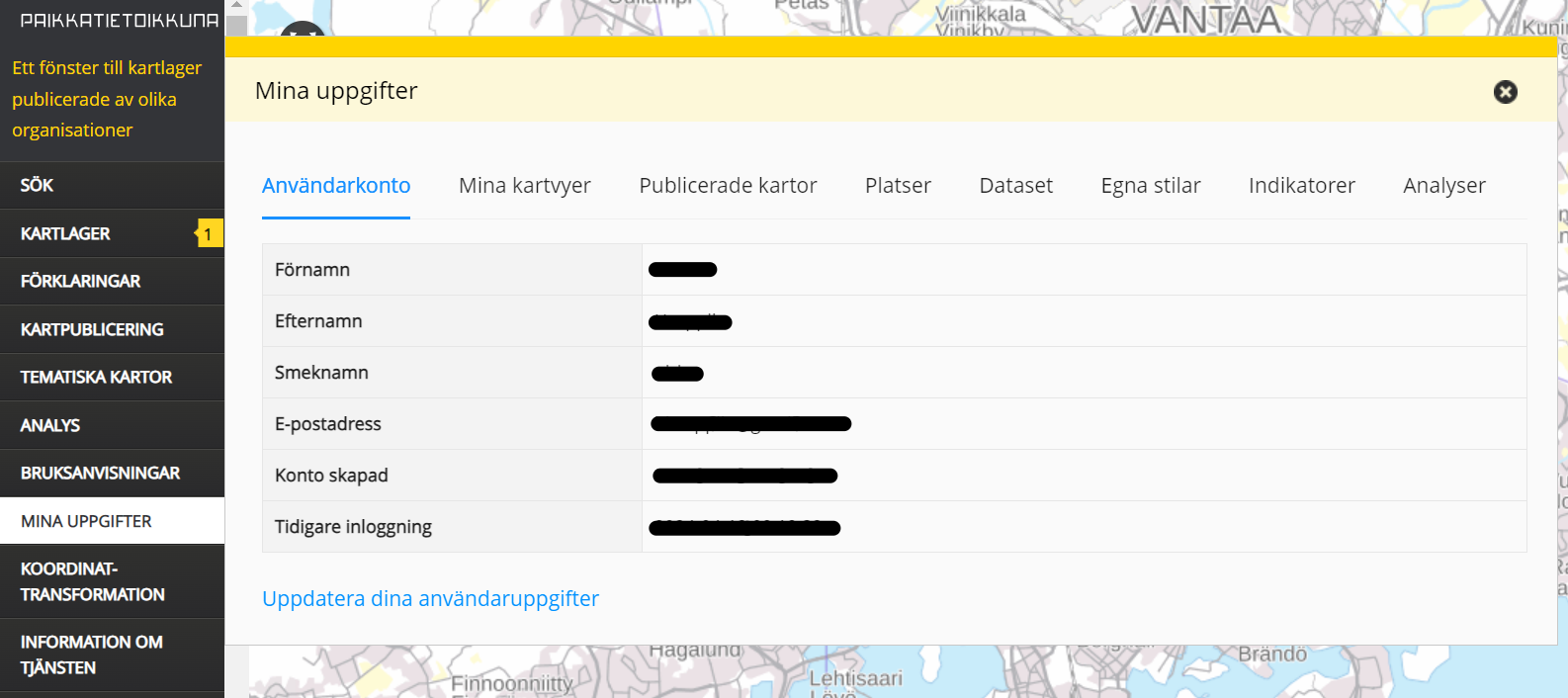
På fliken Användaruppgifter kan du kontrollera med vilket namn, skärmnamn och vilken e-postadress ditt användarnamn har skapats. Dessutom kan du se när ditt konto skapades och när du senast loggade in. Du kan uppdatera dina uppgifter genom att klicka på ”Uppdatera dina användaruppgifter”. Du kommer till inloggningssidan för Lantmäteriverkets tjänst Mittkonto där du kan uppdatera dina uppgifter efter inloggningen.
Om du vill att dina uppgifter ska överföras till en annan e-postadress ska du kontakta oss på kontaktblanketten innan du skapar ett nytt konto i OmaTili-tjänsten. Välj på blanketten under "Mitt ärende gäller" Paikkatietoikkuna.
Kartvyer
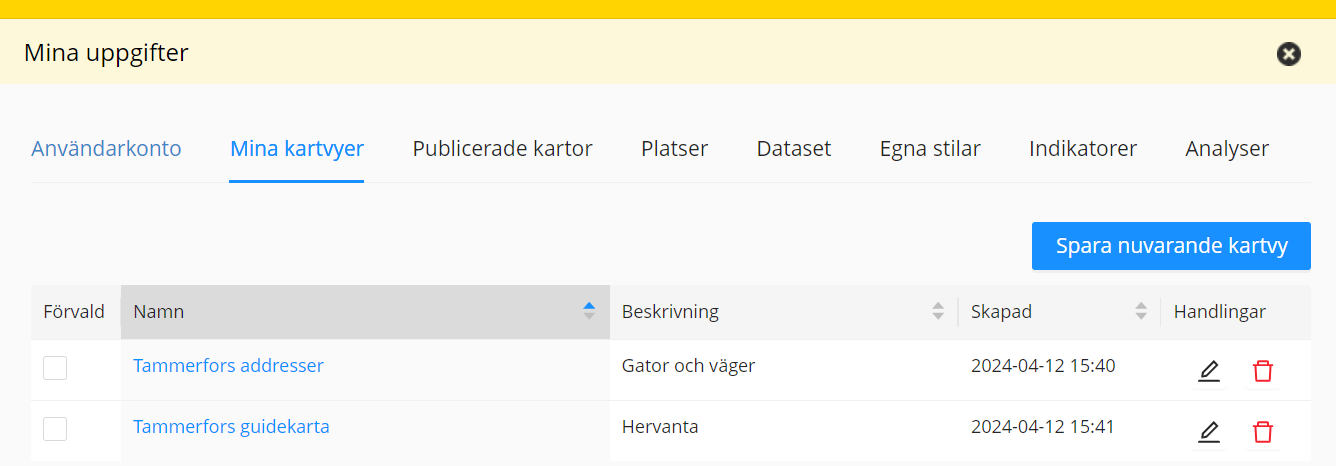
På fliken Kartvyer kan du granska de kartvyer som du sparat. Genom att klicka på namnet på vyn öppnas vyn i geodataportalen Paikkatietoikkuna. Du kan sortera kartor efter namn, beskrivning och datum för skapande genom att klicka på rubrikerna för kolumnerna. Om du vill att Paikkatietoikkuna öppnas i en viss vy, kan du välja vyn som förvald kartvy genom att klicka på rutan i kolumnen Förvald. Med verktygen i kolumnen Funktioner kan du redigera uppgifterna om kartvyn (penna) eller radera kartvyn (skräpkorg).
Du kan spara kartvyn med verktyget ”Spara kartvyn” (kamera) eller genom att klicka på ”Spara nuvarande vy” på fliken Kartvyer. Ge kartvyn ett namn och en beskrivning. Kryssa i rutan ”Förvald kartvy” om du vill att kartvyn öppnas som standard när du loggar in på geodataportalen Paikkatietoikkuna.
Inbäddade kartor
På fliken Inbäddade kartor hittar du egna sparade kartpublikationer. Anvisning om hur du publicerar en karta.
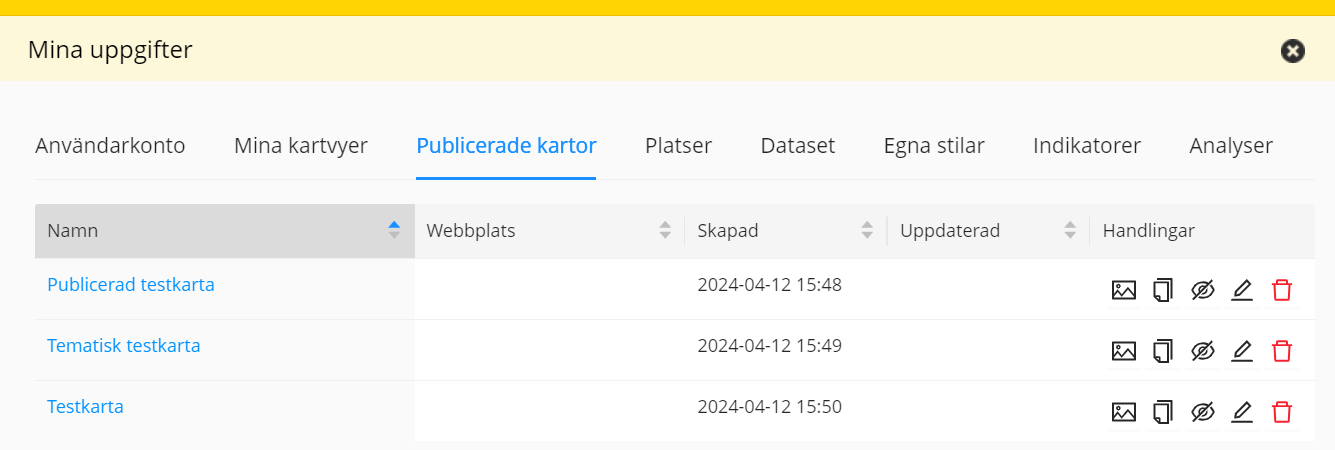
På fliken Inbäddade kartor hittar du de kartor som du skapat med funktionen Definiera karta och som du kan inbädda på en annan webbplats. Du kan sortera kartorna efter namn, beskrivning, datum för skapande och tidpunkt för redigering genom att klicka på rubrikerna för kolumnerna. När du klickar på namnet på den inbäddade kartan, öppnas den inbäddade kartan i ett nytt fönster.
I kolumnen Funktioner kan du öppna den inbäddade kartan i Paikkatietoikkunas kartvy (bild), kopiera kartans HTML-kod till klippbordet (kopiera), ångra publicering av kartan eller publicera den på nytt (ögon), redigera den inbäddade kartan (penna) samt radera den inbäddade kartan (skräpkorg).
Egna stilar
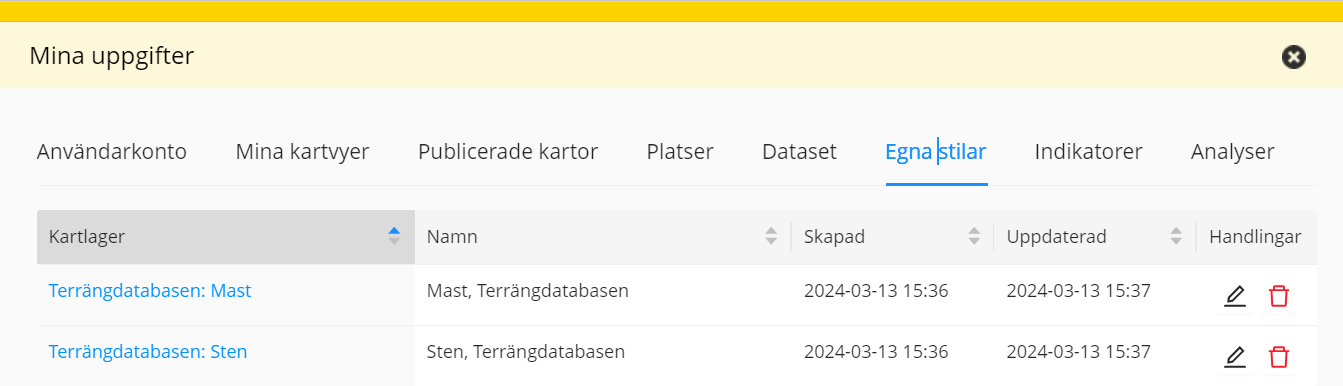
På fliken ”Egna stilar” kan du granska, redigera och radera de stilar som du sparat.
Så skapar du en egen stil för kartlager:
1. Välj ett kartlager i menyn Kartlager som du vill skapa en egen stil för.
2. Öppna fliken ”Valda kartlager” i menyn Kartlager.
3. Klicka på ikonen penna till höger vid det önskade kartlagret och redigera kartlagrets stil genom att ändra på färgen, vinklarnas form och linjens stil.
4. När du klickar på spara, syns den stil som du skapat på fliken ”Egna stilar” i menyn ”Mina uppgifter”. Du kan skapa flera stilar för samma kartlager.
Indikatorer
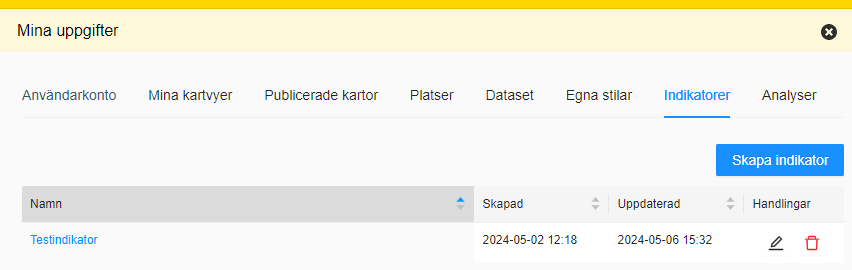
På fliken Indikatorer hittar du de indikatorer som du skapat.
Du kan redigera uppgifterna om den skapade indikatorn genom att klicka på ikonen penna eller radera indikatorn genom att klicka på ikonen skräpkorg.
Du kan även skapa en ny indikator genom att klicka på ”Skapa indikator”. På fliken ”Indikatorns uppfgifter” som öppnas i ett nytt fönster kan du ge indikatorn ett namn, en beskrivning och en källa. På fliken Statistisk information kan du ange det år som gäller indikatorn och välja områdesindelning i rullgardinsmenyn. Genom att klicka på Spara kan du ange statistisk information för indikatorn. Genom att klicka på Spara sparas de uppgifter som du angett.
Datamängder
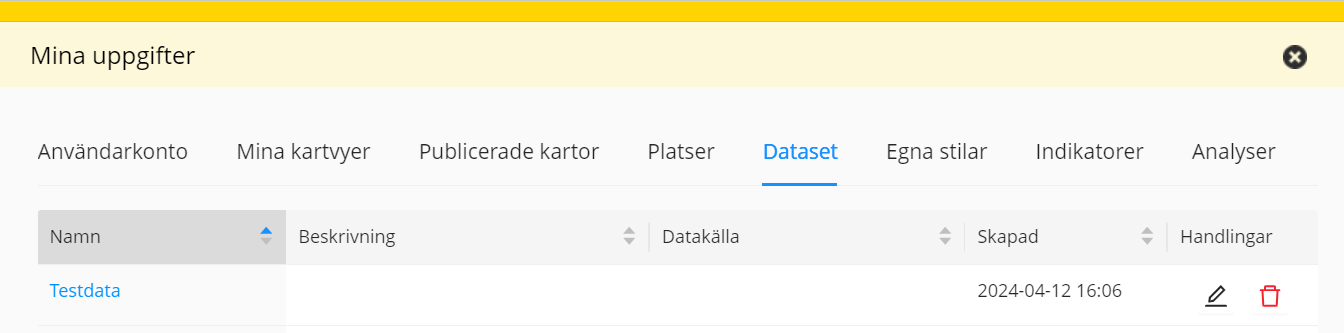
På fliken Datamängder ser du de datamängder som du har sparat i Paikkatietoikkuna. Datamängderna innehåller antingen objekt som du har lagt till på kartan eller objekt som du har importerat till Paikkatietoikkuna från en fil.
Du kan skapa en ny datamängd eller redigera befintliga datamängder, till exempel genom att lägga till ett nytt objekt:
- Ny datamängd: Klicka på knappen Ny datamängd eller importera en datamängd med verktyget Importera egna datamängder.
- Visa datamängd: Klicka på datamängdens namn för att visa den på kartan. Du kan visa uppgifterna om ett objekt genom att klicka på objektet eller via tabellen Objektuppgifter.
- Redigera uppgifter om datamängden: Klicka på pennknappen vid datamängdens namn.
- Lägg till objekt: Klicka på pennknappen och välj Lägg till objekt, eller använd verktyget Lägg till objekt i verktygsmenyn.
- Ta bort datamängd: Klicka på papperskorgsknappen. Obs! Alla objekt i datamängden tas bort.
- Ladda ner datamängd: Klicka på knappen längst till höger vid datamängden och spara datamängden på din dator i GeoJSON-format.
Läs mer om verktygen Lägg till objekt och Importera egna datamängder.